جب آپ Windows 10 ورژن 2004 کو اپ ڈیٹ کرتے ہیں، تو Conexant ڈرائیور کا آپ کا راستہ روکنا پریشان کن ہوتا ہے۔ مائیکروسافٹ کا کہنا ہے کہ وہ ایک حل پر کام کر رہے ہیں، لیکن انتظار کرنے کے علاوہ، کچھ اصلاحات ہیں جنہیں آپ اس مسئلے کو حل کرنے کی کوشش کر سکتے ہیں۔
ان اصلاحات کو آزمائیں:
آپ کو ان سب کو آزمانے کی ضرورت نہیں ہے۔ بس فہرست کے نیچے اپنے راستے پر کام کریں جب تک کہ آپ کو ایسا نہ مل جائے جو آپ کے لیے کارآمد ہو۔
- خودکار ڈرائیور اپڈیٹس کو غیر فعال کریں۔
- Conexant آڈیو ڈرائیور کو ان انسٹال کریں۔
- Conexant آڈیو ڈرائیور کو اپ ڈیٹ کریں۔
- مقامی گروپ پالیسی میں ترمیم کریں۔
درست کریں 1: خودکار ڈرائیور اپ ڈیٹس کو غیر فعال کریں۔
Conexant پرانا ہے اور Windows 10 ڈیفالٹ ڈرائیورز کے ساتھ مطابقت نہیں رکھتا، لہذا اس فکس کا مقصد اس کے خودکار ڈرائیور اپ ڈیٹ کو بلاک کرنا ہے تاکہ آپ کو Windows 10 کے نئے ورژن کو اپ ڈیٹ کرنے دیا جائے۔
- دبائیں ونڈوز لوگو کی + I ایک ساتھ کھولنے کے لئے ونڈوز کی ترتیبات .
- کلک کریں۔ سسٹم .

- بائیں پینل میں، تلاش کرنے کے لیے نیچے سکرول کریں۔ کے بارے میں ، پھر اس پر کلک کریں۔
- نیچے سکرول کریں اور کلک کریں۔ اعلی درجے کی نظام کی ترتیبات .

- میں ہارڈ ویئر ٹیب، کلک کریں ڈیوائس کی تنصیب کی ترتیبات .

- کلک کریں۔ نہیں > تبدیلیاں محفوظ کریں۔ پاپ اپ ونڈو میں۔

- ونڈوز کو اپ ڈیٹ کرنے کی کوشش کریں۔
اگر یہ درستگی کام نہیں کرتی ہے، تو اگلی اصلاح پر جائیں۔
درست کریں 2: Conexant آڈیو ڈرائیور کو ان انسٹال کریں۔
اگر آپ Conexant ڈرائیور کو بلاک نہیں کر سکتے تو اسے غیر فعال کریں اور ان انسٹال کریں یہ دوسرا انتخاب ہوگا۔
- دبائیں ونڈوز لوگو کی + آر ایک ساتھ مل کر رن باکس کھولیں۔
- قسم devmgmt.msc اور دبائیں داخل کریں۔ .

- کلک کریں۔ آواز، ویڈیو اور گیم کنٹرولرز .
- Conexant پر دائیں کلک کریں اور کلک کریں۔ ڈیوائس کو ان انسٹال کریں۔ .

- عمل کو ختم کرنے کے لیے اسکرین پر دی گئی ہدایات پر عمل کریں۔
کمپیوٹر کو ریبوٹ کریں اور عمل کے بعد ونڈوز کو اپ ڈیٹ کریں۔ اگر یہ کام نہیں کر رہا ہے، تو اگلے حل پر جائیں۔
3 درست کریں: Conexant آڈیو ڈرائیور کو اپ ڈیٹ کریں۔
بلاکر بنیادی طور پر Conexant آڈیو ڈرائیور ہے، لہذا درست Conexant ڈرائیور انسٹال کرنا مسئلہ کو حل کرنے کا طریقہ ہو سکتا ہے۔
موجود ہیں۔ 3 ڈرائیور کو اپ ڈیٹ کرنے کے طریقے، آپ اپنی پسند کا انتخاب کر سکتے ہیں۔
1. ڈیوائس مینیجر کے ذریعے اپ ڈیٹ کریں۔
- دبائیں ونڈوز لوگو کی + آر ایک ساتھ مل کر رن باکس کھولیں۔
- قسم devmgmt.msc اور دبائیں داخل کریں۔ .
- کلک کریں۔ آواز، ویڈیو اور گیم کنٹرولرز .
- Conexant پر دائیں کلک کریں اور کلک کریں۔ ڈرائیور کو اپ ڈیٹ کریں۔ .

- کلک کریں۔ ڈرائیور کے لیے خود بخود تلاش کریں۔ .

- عمل کو ختم کرنے کے لیے اسکرین پر دی گئی ہدایات پر عمل کریں۔
2. مینوفیکچرر سے ڈاؤن لوڈ کریں۔
مینوفیکچرر کے پاس جانا صحیح ڈرائیور کو تلاش کرنے کا سب سے قابل اعتماد طریقہ ہوگا۔ اگرچہ Conexant کی کوئی آفیشل ویب سائٹ نہیں ہے، آپ اپنے کمپیوٹر کے مطابق Conexant آڈیو ڈرائیور ڈاؤن لوڈ کر سکتے ہیں۔
مثال کے طور پر، Lenovo PCs کے لیے، آپ ڈرائیور کو اس سے ڈاؤن لوڈ کر سکتے ہیں۔ لینووو سپورٹ ، پھر اسے انسٹال کریں۔
آپ کو اپنے ڈرائیوروں کو اس طرح اپ ڈیٹ کرنے کے لیے کچھ کمپیوٹر کی مہارت اور صبر کی ضرورت ہوگی کیونکہ آپ کو بالکل صحیح ڈرائیور آن لائن تلاش کرنے، اسے ڈاؤن لوڈ کرنے اور مرحلہ وار انسٹال کرنے کی ضرورت ہے۔
3. خود بخود اپ ڈیٹ کریں۔
اگر آپ کے پاس صحیح ڈرائیور تلاش کرنے کے لیے انٹرنیٹ پر دستی طور پر کھودنے کا وقت یا صبر نہیں ہے، تو آپ استعمال کر سکتے ہیں ڈرائیور آسان - کام کرنے کے لیے صرف چند ماؤس کلکس کے ساتھ ایک تیز اور آسان آپشن۔
ڈرائیور آسان آپ کے سسٹم کو خود بخود پہچان لے گا اور اس کے لیے صحیح ڈرائیور تلاش کر لے گا۔ آپ کو یہ جاننے کی ضرورت نہیں ہے کہ آپ کا کمپیوٹر کون سا سسٹم چل رہا ہے، آپ کو غلط ڈرائیور کو ڈاؤن لوڈ اور انسٹال کرنے کا خطرہ مول لینے کی ضرورت نہیں ہے، اور آپ کو انسٹال کرتے وقت غلطی کرنے کی فکر کرنے کی ضرورت نہیں ہے۔
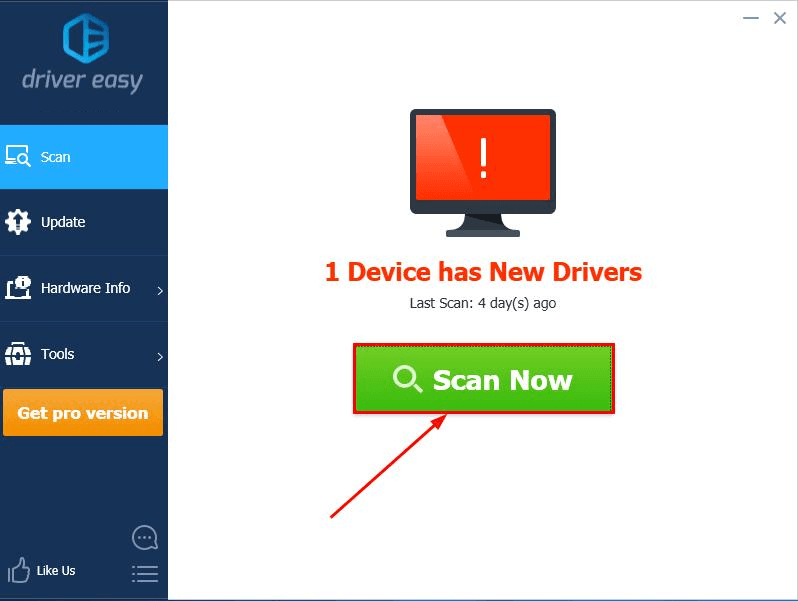
- ڈرائیور ایزی کو چلائیں اور کلک کریں۔ جائزہ لینا بٹن ڈرائیور ایزی پھر آپ کے کمپیوٹر کو اسکین کرے گا اور ڈرائیوروں میں کسی بھی پریشانی کا پتہ لگائے گا۔

- پر کلک کریں۔ اپ ڈیٹ اس ڈرائیور کا درست ورژن خود بخود ڈاؤن لوڈ کرنے کے لیے جھنڈے والے ڈرائیور کے آگے بٹن، پھر آپ اسے دستی طور پر انسٹال کر سکتے ہیں (آپ یہ مفت ورژن کے ساتھ کر سکتے ہیں)۔
یا کلک کریں۔ تمام تجدید کریں کا درست ورژن خود بخود ڈاؤن لوڈ اور انسٹال کرنے کے لیے تمام وہ ڈرائیور جو آپ کے سسٹم پر غائب یا پرانے ہیں۔ (اس کی ضرورت ہے۔ پرو ورژن جو مکمل سپورٹ اور 30 دن کی منی بیک گارنٹی کے ساتھ آتا ہے۔ جب آپ سبھی کو اپ ڈیٹ کریں پر کلک کریں گے تو آپ کو اپ گریڈ کرنے کا اشارہ کیا جائے گا۔)
 اگر آپ کو مدد کی ضرورت ہو تو براہ کرم رابطہ کریں۔ ڈرائیور ایزی کی سپورٹ ٹیم پر .
 - دبائیں ونڈوز لوگو کی + آر ایک ساتھ مل کر رن باکس کھولیں۔
- قسم devmgmt.msc اور دبائیں داخل کریں۔ .
- کلک کریں۔ آواز، ویڈیو اور گیم کنٹرولرز .
- Conexant پر دائیں کلک کریں اور کلک کریں۔ پراپرٹیز .

- میں تفصیلات ٹیب، منتخب کریں ہارڈ ویئر آئی ڈیز پراپرٹی کے تحت.
- آپ کو ہارڈویئر آئی ڈیز کی ایک فہرست نظر آئے گی، چھوٹی پر دائیں کلک کریں اور کلک کریں۔ کاپی کریں۔ . پھر اسے ایسی جگہ چسپاں کریں جہاں آپ آسانی سے حاصل کر سکیں۔

- دبائیں ونڈوز لوگو کی + آر ایک ساتھ مل کر رن باکس کھولیں۔
- قسم gpedit.msc اور دبائیں داخل کریں۔ .

- کلک کریں۔ کمپیوٹر کنفیگریشن > انتظامی ٹیمپلیٹس > سسٹم > ڈیوائس انسٹالیشن > ڈیوائس انسٹالیشن R پابندیاں .
- دائیں کلک کریں۔ ان آلات کی تنصیب کو روکیں جو ان میں سے کسی بھی ڈیوائس ID سے مماثل ہوں۔ دائیں پینل میں اور کلک کریں۔ ترمیم .

- کلک کریں۔ فعال پھر کلک کریں دکھائیں… بٹن

- آپ کو حاصل کردہ ہارڈ ویئر آئی ڈی پیسٹ کریں۔ مرحلہ 6 خالی جگہ میں، پھر کلک کریں ٹھیک ہے .

- چیک کرنے کے لیے ونڈوز کو اپ ڈیٹ کریں۔
درست کریں 4: مقامی گروپ پالیسی میں ترمیم کریں۔
ونڈوز ڈرائیور کی تنصیب کو غیر فعال کرنے کے لیے رجسٹری میں ترمیم کرکے کچھ صارفین کے لیے مسئلہ حل کر دیا ہے۔ لیکن ممکنہ خطرات کے لیے ایسا کرنے سے پہلے آپ اپنی فائلوں کا بہتر طریقے سے بیک اپ لیں۔
اگر آپ کو آڈیو کے ساتھ کوئی مسئلہ ہے، جیسے کہ یہ کام نہیں کر رہا ہے، تو آپ ہمیشہ ڈرائیور کے پچھلے ورژن پر واپس جا سکتے ہیں۔ آلہ منتظم .
بس، امید ہے کہ یہ پوسٹ آپ لوگوں کے لیے کام کرے گی۔ اگر آپ کے پاس کوئی مشورے یا دیگر کام کرنے والے اصلاحات ہیں، تو آپ ذیل میں ایک تبصرہ چھوڑنے کا خیرمقدم کرتے ہیں۔