Sony WH-1000XM3 یا XM4 بہترین شور منسوخ کرنے والے ہیڈ فونز میں سے ایک ہے۔ لیکن مائک کے کام نہ کرنے کا مسئلہ صارفین کو اس خیال سے باہر کر سکتا ہے کہ کیا کوشش کرنی ہے۔ اگر آپ کو بھی اسی مسئلے کا سامنا ہے، تو اس مضمون میں درج طریقے آپ کو اسے ٹھیک کرنے میں مدد کر سکتے ہیں۔
شروع کرنے سے پہلے
اعلی درجے کی اصلاحات پر جانے سے پہلے، آپ کو مسئلہ کو الگ کرنا ہوگا۔ آپ کو چاہئے چیک کریں کہ آیا ہیڈ فون دوسرے آلات پر کام کرتے ہیں۔ . بس ہیڈ فونز کو کسی مختلف ڈیوائس سے جوڑیں اور چیک کریں کہ آیا وہ کام کر رہے ہیں۔ اگر نہیں، تو مسئلہ ہیڈ فون کے اختتام پر ہے اور آپ کو کسٹمر سروس سے رابطہ کرنا چاہیے یا نئے ہیڈ فون میں سرمایہ کاری کرنے پر غور کر سکتے ہیں۔
اگر آپ کے ہیڈ فون دوسرے آلات میں بالکل کام کرتے ہیں تو ان اصلاحات کو آزمائیں:
درست کریں 1: یقینی بنائیں کہ آپ کا مائیکروفون فعال ہے اور ڈیفالٹ ڈیوائس کے طور پر سیٹ ہے۔
عام طور پر، جب آپ کا مائیکروفون منسلک ہوتا ہے، تو Windows خود بخود اس کا پتہ لگا سکتا ہے اور اسے ڈیفالٹ ان پٹ ڈیوائس کے طور پر سیٹ کر سکتا ہے۔ لیکن بعض اوقات یہ صرف ایسا کرنے میں ناکام ہوجاتا ہے اور آپ کو اسے دستی طور پر ترتیب دینا پڑتا ہے۔ نیز اس کے غیر فعال ہونے کا امکان بھی ہو سکتا ہے۔ مسئلے کو حل کرنے کے لیے، آپ یہ اقدامات کر سکتے ہیں:
1) ٹاسک بار کے دائیں سرے پر سسٹم ٹرے میں والیوم آئیکن پر دائیں کلک کریں۔ پھر منتخب کریں۔ آواز کی ترتیبات کھولیں۔ .

2) کے سیکشن کے تحت ان پٹ ، ڈراپ ڈاؤن پر کلک کریں اور فہرست سے اپنے ہیڈ فون منتخب کریں۔

3) اب کلک کریں۔ آواز والے آلات کا نظم کریں۔ ان پٹ سیکشن کے تحت۔

4) اگر آپ کا آلہ نیچے ہے۔ معذور فہرست، اس پر کلک کریں اور کلک کریں فعال .

5) اب ساؤنڈ ونڈو پر واپس جائیں۔ کے سیکشن تک نیچے سکرول کریں۔ متعلقہ ترتیبات اور کلک کریں ساؤنڈ کنٹرول پینل .

6) ٹیب کے نیچے ریکارڈنگ ، اپنا مائکروفون منتخب کریں اور کلک کریں۔ ڈیفالٹ > ٹھیک سیٹ کریں۔ .

یہ کرنے کے بعد، جانچ کریں کہ آیا آپ مائیکروفون کو کام پر لا سکتے ہیں۔ اگر یہ اب بھی ٹھیک سے کام نہیں کر رہا ہے، تو اگلی اصلاح پر جائیں۔
درست کریں 2: اپنے مائیکروفون کو چالو کریں۔
کبھی کبھی آپ کو یہ محسوس نہیں ہوتا ہے کہ آپ واقعی میں اپنا مائیکروفون خاموش کر دیتے ہیں۔ یہ چیک کرنے کے لیے کہ آیا یہ آپ کا معاملہ ہے، یہ اقدامات کریں:
1) ٹاسک بار کے دائیں سرے پر سسٹم ٹرے میں والیوم آئیکن پر دائیں کلک کریں۔ پھر منتخب کریں۔ والیوم مکسر کھولیں۔ .

2) ونڈوز والیوم کنٹرولز میں، ایک سرخ دائرہ جس میں سلیش ہوتا ہے اس بات کی نشاندہی کرتا ہے کہ ڈیوائس خاموش ہے۔ اگر یہ آپ کا معاملہ ہے، تو اپنا آلہ منتخب کریں اور اسے چالو کرنے کے لیے سلائیڈر کو ایڈجسٹ کریں۔
درست کریں 3: اپنے آڈیو ڈرائیور کو اپ ڈیٹ کریں۔
اگر آپ غلط یا پرانا آڈیو ڈرائیور استعمال کر رہے ہیں تو آپ کے ہیڈ فون پر موجود مائک کام نہیں کرے گا۔ پرانے ڈرائیور ونڈوز میں اپ ڈیٹ کے ساتھ مطابقت نہیں رکھتے، یا آپ کے پاس مائیکروفون کو صحیح طریقے سے کام کرنے کے لیے درکار نئی خصوصیت کی کمی ہو سکتی ہے۔ اس صورت میں، آپ کو اپنے آڈیو ڈرائیور کو اپ ڈیٹ کرنا چاہیے۔
اپنے آڈیو ڈرائیور کو اپ ڈیٹ کرنے کے طریقے
اپنے آڈیو ڈرائیور کو اپ ڈیٹ کرنے کے لیے، آپ اسے ڈیوائس مینیجر کے ذریعے دستی طور پر کر سکتے ہیں یا اپنے سسٹم کے عین مطابق ڈرائیور کو ڈاؤن لوڈ اور انسٹال کرنے کے لیے مینوفیکچرر کے ڈرائیور کے ڈاؤن لوڈ پیج پر جا سکتے ہیں۔ اس کے لیے کمپیوٹر کے علم کی ایک خاص سطح کی ضرورت ہوتی ہے اور اگر آپ ٹیک سیوی نہیں ہیں تو یہ سر درد کا باعث بن سکتا ہے۔
یا
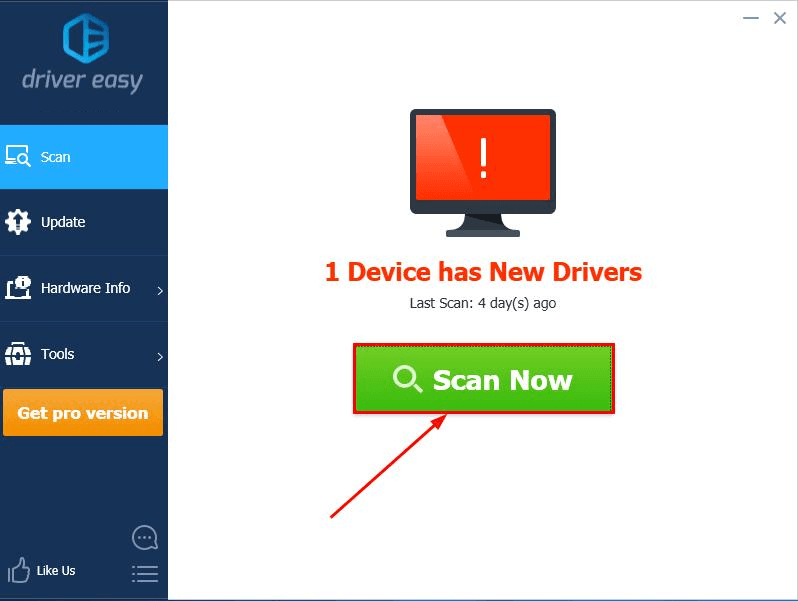
اگر آپ کے پاس اپنے ڈرائیوروں کو دستی طور پر اپ ڈیٹ کرنے کے لیے وقت یا صبر نہیں ہے، تو آپ اسے خود بخود کر سکتے ہیں۔ ڈرائیور آسان . یہ ایک مفید ٹول ہے جو آپ کو کسی بھی پرانے ڈرائیور کا پتہ لگانے میں مدد کرتا ہے، پھر اپنے سسٹم کے لیے جدید ترین ڈرائیورز ڈاؤن لوڈ اور انسٹال کریں۔
ڈرائیور ایزی کے ساتھ ڈرائیوروں کو اپ ڈیٹ کرنے کا طریقہ یہاں ہے:
ایک) ڈاؤن لوڈ کریں اور ڈرائیور ایزی انسٹال کریں۔
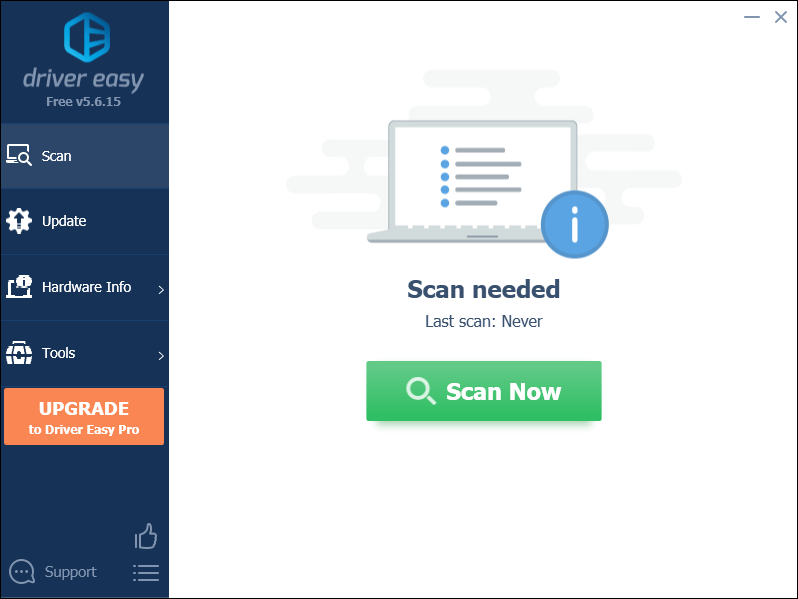
2) ڈرائیور ایزی کو چلائیں اور کلک کریں۔ جائزہ لینا بٹن ڈرائیور ایزی پھر آپ کے کمپیوٹر کو اسکین کرے گا اور گمشدہ یا پرانے ڈرائیوروں کے ساتھ کسی بھی ڈیوائس کا پتہ لگائے گا۔

3) کلک کریں۔ تمام تجدید کریں . ڈرائیور ایزی پھر آپ کے تمام پرانے اور گمشدہ ڈیوائس ڈرائیورز کو ڈاؤن لوڈ اور اپ ڈیٹ کرے گا، جو آپ کو ہر ایک کا تازہ ترین ورژن فراہم کرے گا، براہ راست ڈیوائس بنانے والے سے۔
اس کی ضرورت ہے۔ پرو ورژن جس کے ساتھ آتا ہے پوری مدد اور a 30 دن کی رقم کی واپسی۔ ضمانت جب آپ اپ ڈیٹ آل پر کلک کریں گے تو آپ کو اپ گریڈ کرنے کے لیے کہا جائے گا۔ اگر آپ پرو ورژن میں اپ گریڈ نہیں کرنا چاہتے ہیں، تو آپ اپنے ڈرائیوروں کو مفت ورژن کے ساتھ بھی اپ ڈیٹ کر سکتے ہیں۔ آپ کو بس ایک وقت میں انہیں ڈاؤن لوڈ کرنے اور دستی طور پر انسٹال کرنے کی ضرورت ہے۔
 ڈرائیور ایزی کا پرو ورژن مکمل تکنیکی مدد کے ساتھ آتا ہے۔ اگر آپ کو مدد کی ضرورت ہو تو براہ کرم رابطہ کریں۔ ڈرائیور ایزی کی سپورٹ ٹیم پر support@drivereasy.com .
 اپنے ڈرائیوروں کو اپ ڈیٹ کرنے کے بعد، تبدیلیوں کے اثرات کے لیے اپنے کمپیوٹر کو دوبارہ شروع کریں۔ پھر آپ جانچ کر سکتے ہیں کہ آیا اس سے آپ کا مسئلہ حل ہو گیا ہے۔
درست کریں 4: آڈیو ٹربل شوٹر استعمال کریں۔
اگر کوئی اور چیز مدد نہیں کرتی ہے، تو آپ مسئلے کو حل کرنے میں مدد کے لیے آڈیو ٹربل شوٹر استعمال کر سکتے ہیں:
1) ٹاسک بار کے دائیں سرے پر سسٹم ٹرے میں والیوم آئیکن پر دائیں کلک کریں۔ پھر منتخب کریں۔ آواز کے مسائل کا ازالہ کریں۔ .

2) اگر آپ سے پوچھا جاتا ہے کہ آپ کس ڈیوائس کا مسئلہ حل کرنا چاہتے ہیں، تو اپنے ہیڈ فون کا انتخاب کریں اور منتخب کریں۔ اگلے . پھر اس سے آپ کو مسئلہ تلاش کرنے میں مدد ملے گی۔
بس یہی ہے - Sony WH-1000XM3 یا WH-1000XM4 مائک کام نہ کرنے والے مسئلے کے لیے اصلاحات کی مکمل فہرست۔ امید ہے کہ، آپ اپنے مائیکروفون کو کچھ موافقت کے ساتھ معمول پر لا سکتے ہیں۔ اگر آپ کے کوئی خیالات یا سوالات ہیں، تو براہ کرم ہمیں ذیل میں ایک تبصرہ چھوڑیں۔
![[حل شدہ] جیفورس کا تجربہ ترتیبات کو بازیافت کرنے سے قاصر ہے۔](https://letmeknow.ch/img/knowledge/03/geforce-experience-unable-retrieve-settings.jpg)